
ผู้เริ่มต้น

Online Training - การเขียนแบบพรีคาสท์ (Precast) ด้วย Allplan อย่างมืออาชีพ
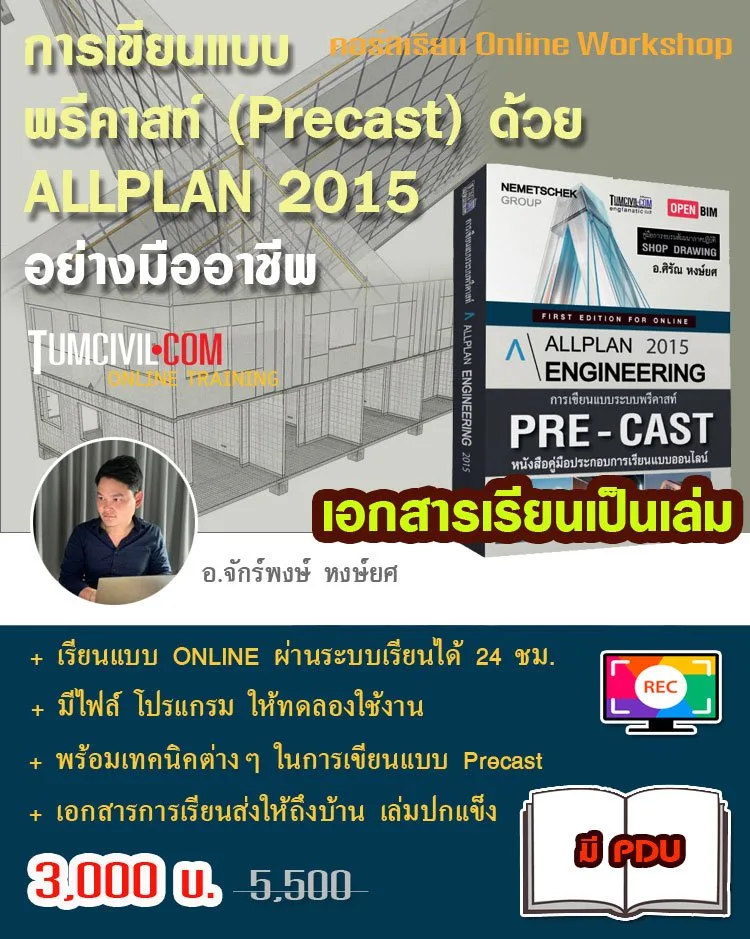
การเขียนแบบพรีคาสท์ (Precast) ด้วย Allplan อย่างมืออาชีพ

Online Training - การเขียนแบบพรีคาสท์ (Precast) ด้วย Allplan อย่างมืออาชีพ

หมวดหมู่ธุรกิจ

งานก่อสร้าง / บริการรับเหมาก่อสร้าง งานออกแบบ / งานตกแต่ง / สถาปัตยกรรม / มัณฑนากร / เขียนแบบ

ซอฟต์แวร์ที่เกี่ยวข้องกับการอบรม

Allplan

รายละเอียดคอร์ส

หัวข้อการอบรม (คลิป อาจจะไม่ชัดมาก)

- การตั้งค่าต่างๆ ของโปรแกรม

- การเขียนแบบ 2D เบื้องต้น เช่นคำสั่ง Line, Circle เป็นต้น

- เรียนรู้การใช้คำสั่ง Copy, Move, Mirror, Stretch

- เรียนรู้การทำงานกับ Object snap ของ Allplan

- การตั้งค่าและกำหนดDimension ต่างๆ

- การตั้งค่าระดับความสูงของอาคาร ในแต่ละชั้น (Fileset)

- เขียนผนังและตั้งค่าต่างๆที่เกี่ยวข้อง

- เขียนเสา คาน พื้น

- การใส่ประตู หน้าต่าง และช่องเปิดต่างๆ

- การทำ Recess, Niches

- การทำช่องเปิดพื้น

- การเขียนบันได

- การสร้าง Corrugate

- การสร้าง Block ไฟฟ้าและอุปกรณ์ไฟฟ้าต่างๆ

- การสร้างและกำหนดตำแหน่งระบบประปา

- การสร้างและกำหนด อุปกรณ์จุดยก

- Plan view

- Section View

- Elevation View

- การสร้าง Database เหล็ก Rebar และ เหล็ก Wire mesh

- การเขียนเหล็ก Rebar ผนัง

- การเขียนเหล็ก Rebar พื้น

- การเขียนเหล็ก Wire mesh พื้น

- การเขียนเหล็ก Wire mesh ผนัง

- การเขียนเหล็กเสริมพิเศษช่องเปิดต่างๆ

- การแสดงผล Reports ต่างๆ

- การตั้งค่าหน้ากระดาษ

- การตั้งค่า Printer

- การนำงานต่างๆ จาก Model มาจัดลงสู่หน้ากระดาษ

- การตั้งค่า ปากกา และสีต่างๆ

- การ Print งาน

- การ Import File จากโปรแกรม AutoCAD

- การแก้ไข File ที่ได้ Import เข้ามา

- การ Export Model 3D ไปยัง Sketchup

- การ Export Model 3D เป็น File ระบบ BIM (IFC)

- การ Export Layout ไปยัง AutoCAD

สอนโดย

อ.จักร์พงษ์ หงษ์ยศ (สามัญวิศวกร)
B.Eng (Civil)
ผู้พัฒนา Spread Sheet RC_2003 และ ผู้เชี่ยวชาญการทำงานระบบ Precast

ระยะเรียนในระบบเรียน (Tumjob Training)

เรียนได้ตลอดเวลา ไม่จำกัด พร้อมรับใบประกาศด้วย

ราคาค่าเรียน :

 ราคาคอร์สเรียน = 3,000 บาท (พร้อมเอกสารเรียนเป็นเล่ม ปกแข็ง)
 
 ✅ เอกสารการบรรยายสามารถโหลดไปพิมพ์เองได้ PDF
 ✅ โปรแกรมทดลองใช้ประกอบการบรรยาย

ต้องการติดต่อด่วน

LINETUMCIVILCOM.png
Upgrade-to-show-certificate1.png

ผู้จัดทำร่วม

Tumjob Official Account (by TumCivil)
บัญชีที่มีเครื่องหมายการตรวจสอบยืนยันได้ผ่านการยืนยันตัวจากทาง ทำจ๊อบ แล้ว

Tumjob Official Account (by TumCivil)

ผู้จัดทำร่วม

บทเรียนในคอร์ส

ดูโครงสร้างเนื้อหาทั้งหมด 101 บทเรียนก่อนลงทะเบียน

ดูฟรี 1 บทเรียน

8 หมวด 101 บทเรียน 12h 53m รวมทั้งหมด

1

1 Basic Line2D , Copy, Move

ดูฟรี วิดีโอ 1:14:17
2

2.1 การใช้คำสั่ง Rotate, Mirror, Osnap

วิดีโอ 20:03
สมัครเรียนเพื่อดู
3

2.2 อธิบายเรื่อง Building structure, Status ต่างๆ ของ Drawing File

วิดีโอ 23:09
สมัครเรียนเพื่อดู
4

2.3 อธิบายเรื่องการสร้าง Floor Manager และการกำหนด Floor Manager ใส่ไปใน Building Structure

วิดีโอ 16:14
สมัครเรียนเพื่อดู
5

3.1 เรื่องการ Import file autocad เข้ามาทำงาน

วิดีโอ 16:29
สมัครเรียนเพื่อดู
6

3.2 เรื่องการเขียนผนังและการดู animation ของผนังที่เขียนไป

วิดีโอ 25:35
สมัครเรียนเพื่อดู
7

4-1 การเขียนประตู

วิดีโอ 20:47
สมัครเรียนเพื่อดู
8

4-2 การเขียนหน้าต่าง

วิดีโอ 5:46
สมัครเรียนเพื่อดู
10

5-2 การตัดขอบผนังด้วย Polygonal niches

วิดีโอ 15:03
สมัครเรียนเพื่อดู
11

6-1 สอนการตัดผนัง Precast

วิดีโอ 8:01
สมัครเรียนเพื่อดู
12

7-1 การใช้คำสั่ง Recess ในผนัง

วิดีโอ 9:11
สมัครเรียนเพื่อดู
13

7-2 การประยุกต์ใช้คำสั่ง Recess แบบที่ 1

วิดีโอ 6:10
สมัครเรียนเพื่อดู
14

7-3 การประยุกต์ใช้ Recess แบบที่ 2

วิดีโอ 11:51
สมัครเรียนเพื่อดู
15

8-1 การเขียนคาน Precast

วิดีโอ 15:02
สมัครเรียนเพื่อดู
16

9-1 การเขียน Recess กับคาน

วิดีโอ 7:33
สมัครเรียนเพื่อดู
17

9-2 Beam ศึกษาการเขียนหูช้าง

วิดีโอ 12:23
สมัครเรียนเพื่อดู
18

การเขียน Slab

วิดีโอ 10:20
สมัครเรียนเพื่อดู
19

การสร้างหูยก Precast (Fixtures)

วิดีโอ 12:41
สมัครเรียนเพื่อดู
20

การทำ Recess ที่พื้น

วิดีโอ 4:43
สมัครเรียนเพื่อดู
21

การเสริมเหล็กปลอกคาน

วิดีโอ 6:36
สมัครเรียนเพื่อดู
22

การเสริมเหล็กแกนคาน

วิดีโอ 5:11
สมัครเรียนเพื่อดู
23

เรื่องการเสริมเหล็กคานที่มีหน้าตัดไม่เท่ากัน

วิดีโอ 14:10
สมัครเรียนเพื่อดู
24

การเสริมเหล็กผนัง Precast

วิดีโอ 14:55
สมัครเรียนเพื่อดู
25

การใช้คำสั่ง Create View และ Section คำสั่งนี้เป็นพื้นฐานในการสร้าง Drawing 2D และการสร้างของฝังในผนัง

วิดีโอ 25:42
สมัครเรียนเพื่อดู
26

การสร้าง Fixture แบบที่ 1 (ของฝังในผนัง)

วิดีโอ 25:18
สมัครเรียนเพื่อดู
27

การ Modify Fixture กรณีที่อยากปรับ fixture ที่สร้างไปแล้ว

วิดีโอ 7:14
สมัครเรียนเพื่อดู
28

การเสริมเหล็กปอกและเหล็กแกนแบบมี Hook

วิดีโอ 7:54
สมัครเรียนเพื่อดู
29

การเขียนเหล็กเสริมในแบบ Free form

วิดีโอ 5:52
สมัครเรียนเพื่อดู
30

การ load หน้าตัดเหล็กมาตรฐานไทยเพื่อนำมาใช้งานในโปรแกรม Allplan

วิดีโอ 9:31
สมัครเรียนเพื่อดู
31

การเสริมเหล็ก rebar ในรูปแบบ mesh ในผนัง

วิดีโอ 29:15
สมัครเรียนเพื่อดู
32

การแก้ไขเบอร์ปากกา

วิดีโอ 4:45
สมัครเรียนเพื่อดู
33

การตั้งค่าหน้ากระดาษ

วิดีโอ 7:30
สมัครเรียนเพื่อดู
34

การแคล๊ก allplan

วิดีโอ 3:38
สมัครเรียนเพื่อดู
35

vdo วิธีการป้อนยาให้ใช้งานได้

วิดีโอ 6:51
สมัครเรียนเพื่อดู
1

1. การเขียนคาน 0.20x0.40

วิดีโอ 7:10
สมัครเรียนเพื่อดู
2

2.การใช้คำสั่ง Legend กับ Rebar

วิดีโอ 4:28
สมัครเรียนเพื่อดู
3

3. การ save library คาน L shape

วิดีโอ 3:14
สมัครเรียนเพื่อดู
4

4.การเขียนคาน L และ Profile wall

วิดีโอ 2:36
สมัครเรียนเพื่อดู
5

5. การเขียน Rebar คาน L Shape

วิดีโอ 11:46
สมัครเรียนเพื่อดู
6

6.การ Hide เหล็กด้วยคำสั่ง Reinforcement Tools

วิดีโอ 3:32
สมัครเรียนเพื่อดู
7

7.ตั้งค่า Label

วิดีโอ 3:15
สมัครเรียนเพื่อดู
8

8.คำสั่ง Label

วิดีโอ 2:34
สมัครเรียนเพื่อดู
1

1.การสร้าง Beam-Corbel

วิดีโอ 2:11
สมัครเรียนเพื่อดู
2

2.สร้าง View แบบ Section view

วิดีโอ 3:10
สมัครเรียนเพื่อดู
3

3.การเขียนเหล็ก Beam-corbel

วิดีโอ 18:20
สมัครเรียนเพื่อดู
4

4.การใช้คำสั่ง Modify Placement

วิดีโอ 2:18
สมัครเรียนเพื่อดู
1

1.ตั้งค่า Default Plane

วิดีโอ 2:49
สมัครเรียนเพื่อดู
2

2.การเขียนผนัง

วิดีโอ 4:13
สมัครเรียนเพื่อดู
3

3.การตั้งค่า Graphic และ Animation

วิดีโอ 5:48
สมัครเรียนเพื่อดู
4

4.การใช้ำคำสั่ง Polygon Niche

วิดีโอ 4:01
สมัครเรียนเพื่อดู
5

5.การทำ Tapered บัว

วิดีโอ 5:04
สมัครเรียนเพื่อดู
6

6.การใส่หน้าต่าง

วิดีโอ 3:26
สมัครเรียนเพื่อดู
7

7.การทำ Tappered ขอบแผ่นบน

วิดีโอ 4:57
สมัครเรียนเพื่อดู
8

8.การทำ Tappered ขอบแผ่นล่าง

วิดีโอ 2:01
สมัครเรียนเพื่อดู
9

9.การทำ Profile ร่องกันน้ำ

วิดีโอ 2:03
สมัครเรียนเพื่อดู
10

10.เขียนร่องกันน้ำ

วิดีโอ 4:14
สมัครเรียนเพื่อดู
11

11.การสร้าง View และ Section

วิดีโอ 6:28
สมัครเรียนเพื่อดู
12

12. เขียน Fixtures PT1

วิดีโอ 6:22
สมัครเรียนเพื่อดู
13

13 เขียน Fixtures PT2

วิดีโอ 4:17
สมัครเรียนเพื่อดู
14

14.การใส่เหล็กช่องเปิดหน้าต่าง

วิดีโอ 2:59
สมัครเรียนเพื่อดู
15

15.การจัดการมุมมอง

วิดีโอ 1:44
สมัครเรียนเพื่อดู
16

16.การเขียนเหล็กกันแตกรอบผนัง

วิดีโอ 6:37
สมัครเรียนเพื่อดู
17

17.การบอก Dimension

วิดีโอ 5:33
สมัครเรียนเพื่อดู
18

18. การทำ Reports เหล็กและบอกรายการเหล็ก

วิดีโอ 4:12
สมัครเรียนเพื่อดู
1

แนะนำ Fileset

วิดีโอ 9:14
สมัครเรียนเพื่อดู
2

แนะนำการใช้ระบบพิกัด

วิดีโอ 11:16
สมัครเรียนเพื่อดู
3

แนะนำการตั้งค่า Defaults plane

วิดีโอ 3:49
สมัครเรียนเพื่อดู
4

คำสั่ง Change Archit. Properties

วิดีโอ 2:24
สมัครเรียนเพื่อดู
5

การใช้คำสั่ง Polygon niche

วิดีโอ 2:52
สมัครเรียนเพื่อดู
6

การใช้คำสั่ง Custom Planes

วิดีโอ 6:13
สมัครเรียนเพื่อดู
7

การเสริมเหล็กคาน

วิดีโอ 3:59
สมัครเรียนเพื่อดู
8

การเขียนคาน

วิดีโอ 3:50
สมัครเรียนเพื่อดู
9

คำสั่ง Delete section of linear component

วิดีโอ 2:28
สมัครเรียนเพื่อดู
10

การเขียน Footing

วิดีโอ 3:10
สมัครเรียนเพื่อดู
11

การเขียน Slab

วิดีโอ 3:01
สมัครเรียนเพื่อดู
12

การทำ Joint

วิดีโอ 1:12
สมัครเรียนเพื่อดู
13

การใช้คำสั่ง default plane

วิดีโอ 3:04
สมัครเรียนเพื่อดู
14

การเขียน เสา

วิดีโอ 3:18
สมัครเรียนเพื่อดู
15

การทำ Opening และ Recess พื้น

วิดีโอ 3:41
สมัครเรียนเพื่อดู
16

การใช้คำสั่งเขียน Windows

วิดีโอ 6:40
สมัครเรียนเพื่อดู
17

การใช้คำสั่ง Door

วิดีโอ 2:39
สมัครเรียนเพื่อดู
1

การเขียน wiremesh แบบไม่มีช่องเปิด

วิดีโอ 3:50
สมัครเรียนเพื่อดู
2

การเขียน wiremesh แบบมีช่องเปิดหน้าต่าง

วิดีโอ 3:05
สมัครเรียนเพื่อดู
3

การ Modify ค่าต่างๆ ของ Mesh

วิดีโอ 2:08
สมัครเรียนเพื่อดู
4

การทำ Label mesh และ Reports

วิดีโอ 3:58
สมัครเรียนเพื่อดู
1

1. การสร้าง Fixtures

วิดีโอ 11:56
สมัครเรียนเพื่อดู
2

2.การใช้ำคำสั่ง Fixtures

วิดีโอ 4:59
สมัครเรียนเพื่อดู
3

3.View ของ Fixtures

วิดีโอ 2:36
สมัครเรียนเพื่อดู
4

4.Report Fixtures

วิดีโอ 2:05
สมัครเรียนเพื่อดู
5

5.การ Modify Plan text ของ Fixture ที่วางแล้ว

วิดีโอ 1:20
สมัครเรียนเพื่อดู
6

6.การใช้คำสั่ง Modify Parameter

วิดีโอ 1:32
สมัครเรียนเพื่อดู
1

1.การสร้าง Head

วิดีโอ 4:34
สมัครเรียนเพื่อดู
2

2.การ Setup Page

วิดีโอ 2:00
สมัครเรียนเพื่อดู
3

3.การใช้ำคำสั่ง Print layout

วิดีโอ 3:51
สมัครเรียนเพื่อดู
4

4.การตั้งค่า Print profile

วิดีโอ 2:18
สมัครเรียนเพื่อดู
5

5.การใส่กรอบกระดาษ

วิดีโอ 2:34
สมัครเรียนเพื่อดู
6

6.การใส่ Head

วิดีโอ 4:20
สมัครเรียนเพื่อดู
7

7.การจัดการมุมมองต่างๆใน Layout

วิดีโอ 1:25
สมัครเรียนเพื่อดู
8

8.ใส่ Fileset ใน Layout

วิดีโอ 5:01
สมัครเรียนเพื่อดู
9

9.การใช้คำสั่ง Modify Layout windows

วิดีโอ 3:43
สมัครเรียนเพื่อดู
10

10.การ Copy ข้าม Layout

วิดีโอ 2:11
สมัครเรียนเพื่อดู

ความคิดเห็นและรีวิว

กรุณาเข้าสู่ระบบเพื่อแสดงความคิดเห็น

เข้าสู่ระบบ

ยังไม่มีความคิดเห็น

เป็นคนแรกที่แสดงความคิดเห็นเกี่ยวกับประกาศนี้

คำถามและคำตอบ

กรุณาเข้าสู่ระบบเพื่อแสดงความคิดเห็น

เข้าสู่ระบบ

ยังไม่มีคำถาม

เป็นคนแรกที่ตั้งคำถาม